Agendar un turno
La reserva se hace en un asistente de cuatro pasos. A la izquierda verás los números 1 a 4: el paso actual aparece resaltado y los ya completados, con una marca ✓.
Para empezar, entra por cualquiera de estos caminos:
- Menú lateral Mis turnos → Agendar turno.
- Tarjeta Agendar turno en la pantalla de Inicio.
También puedes reservar desde el chat
El asistente médico puede ofrecerte horarios libres y reservar el turno por ti. Escribe, por ejemplo, «Quiero sacar un turno».
Paso 1 · Especialidad y modalidad
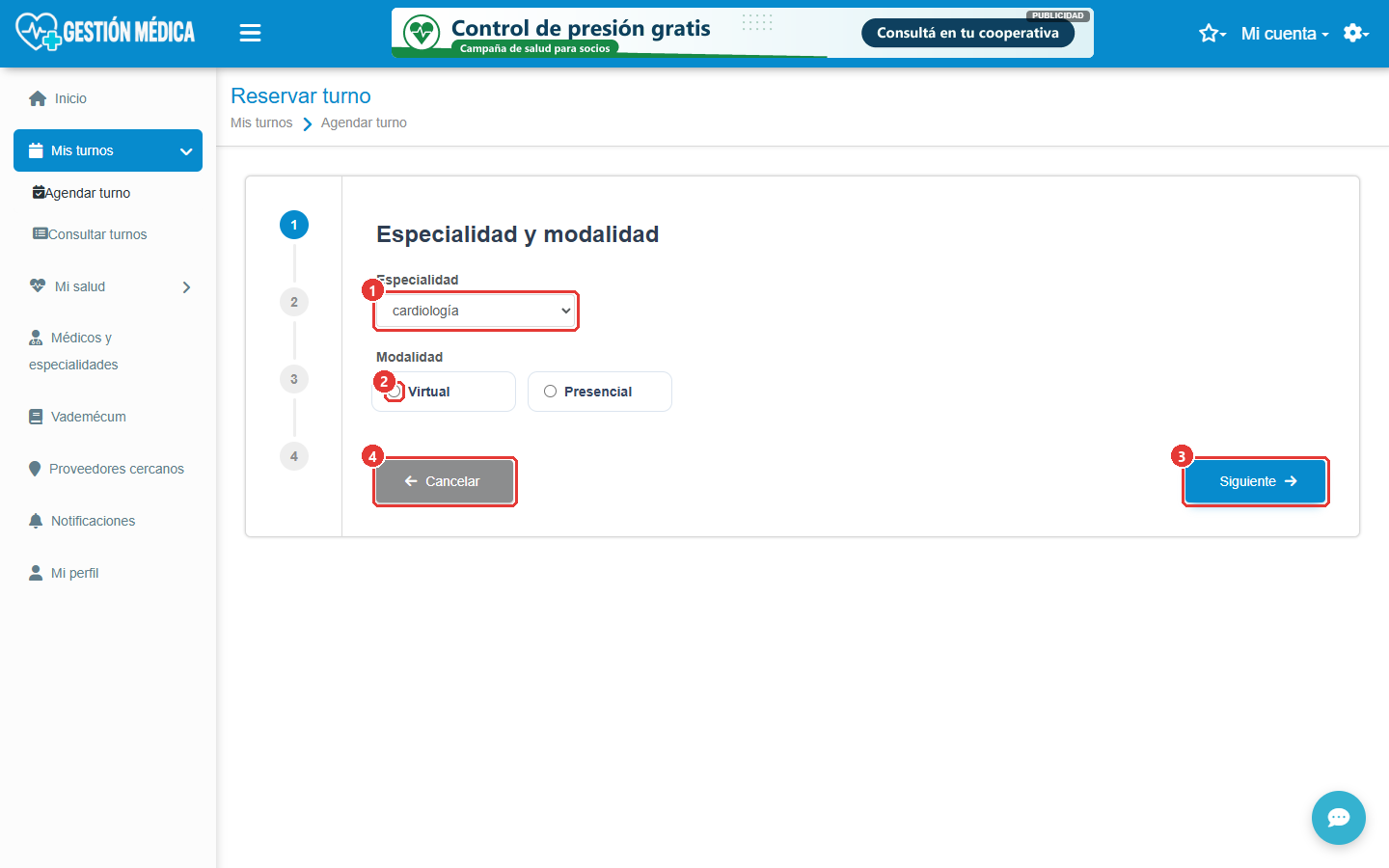
- En Especialidad 1 elige el área médica (por ejemplo, clínica médica).
- En Modalidad 2 elige Virtual (consulta en línea) o Presencial.
- Haz clic en Siguiente 3.
Cancelar 4 abandona la reserva sin guardar nada.
Paso 2 · Profesional y horario
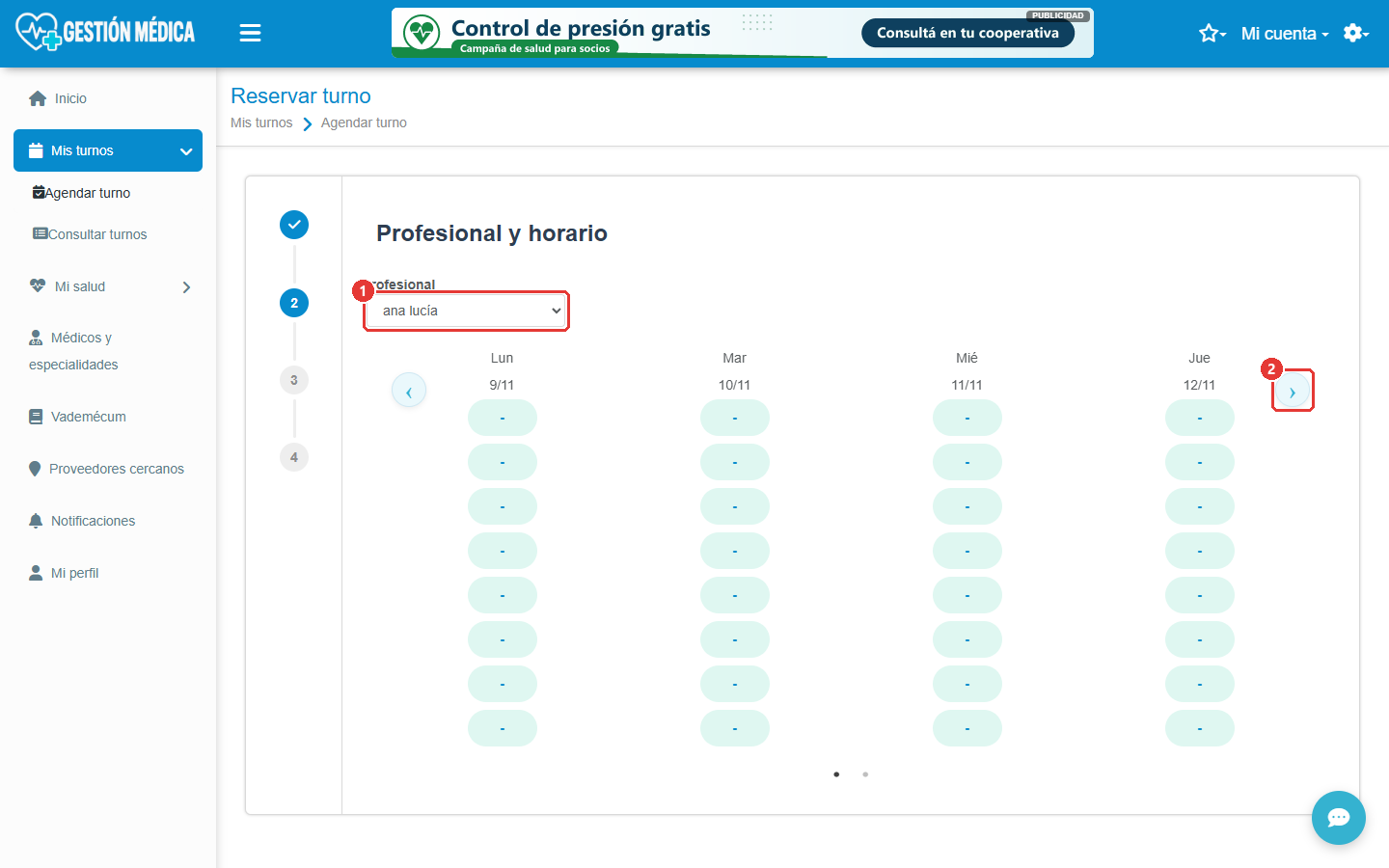
- En Profesional 1 elige el médico. La lista solo muestra profesionales de la especialidad elegida. Mientras no elijas uno, la lista muestra (None).
- Aparece el calendario de la semana con los horarios disponibles de ese médico para la modalidad elegida. Los días sin atención muestran guiones (-).
- Usa Previous y Next 2 para ver otras semanas.
- Haz clic en el horario que prefieras 3.
¿No aparecen horarios?
Cada médico atiende ciertos días y en ciertas modalidades. Si no ves horarios, prueba con otra semana, con otra modalidad o con otro profesional. Los días y horarios de cada médico figuran en Médicos y especialidades.
Paso 3 · Confirmación
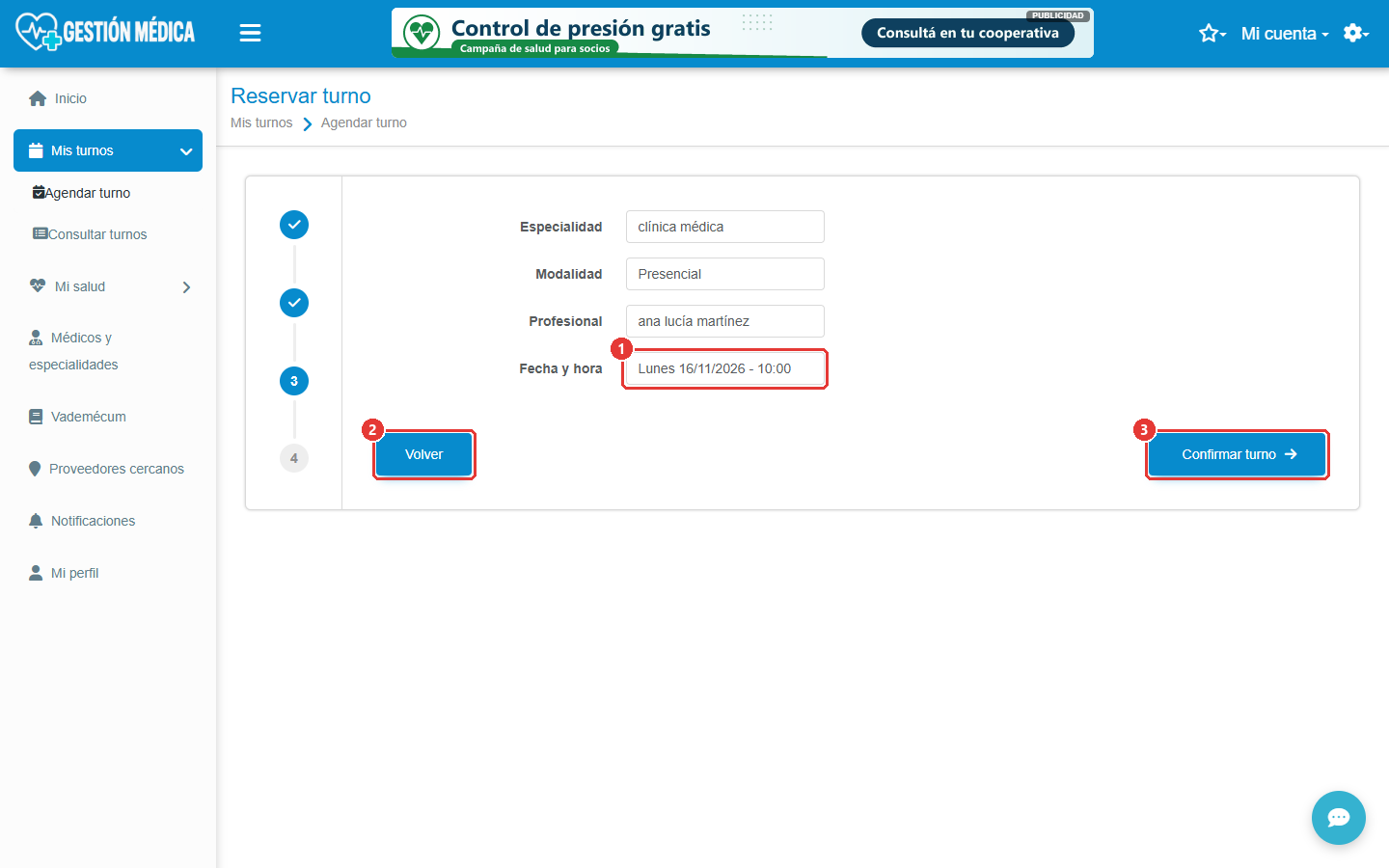
Revisa el resumen: Especialidad, Modalidad, Profesional y Fecha y hora 1.
- Si algo no es correcto, haz clic en Volver 2 para cambiarlo.
- Si está todo bien, haz clic en Confirmar turno 3.
Paso 4 · Resultado
Al confirmar, el sistema registra el turno y muestra Turno confirmado — «Tu turno fue reservado correctamente.» Pulsa Finalizar para terminar.
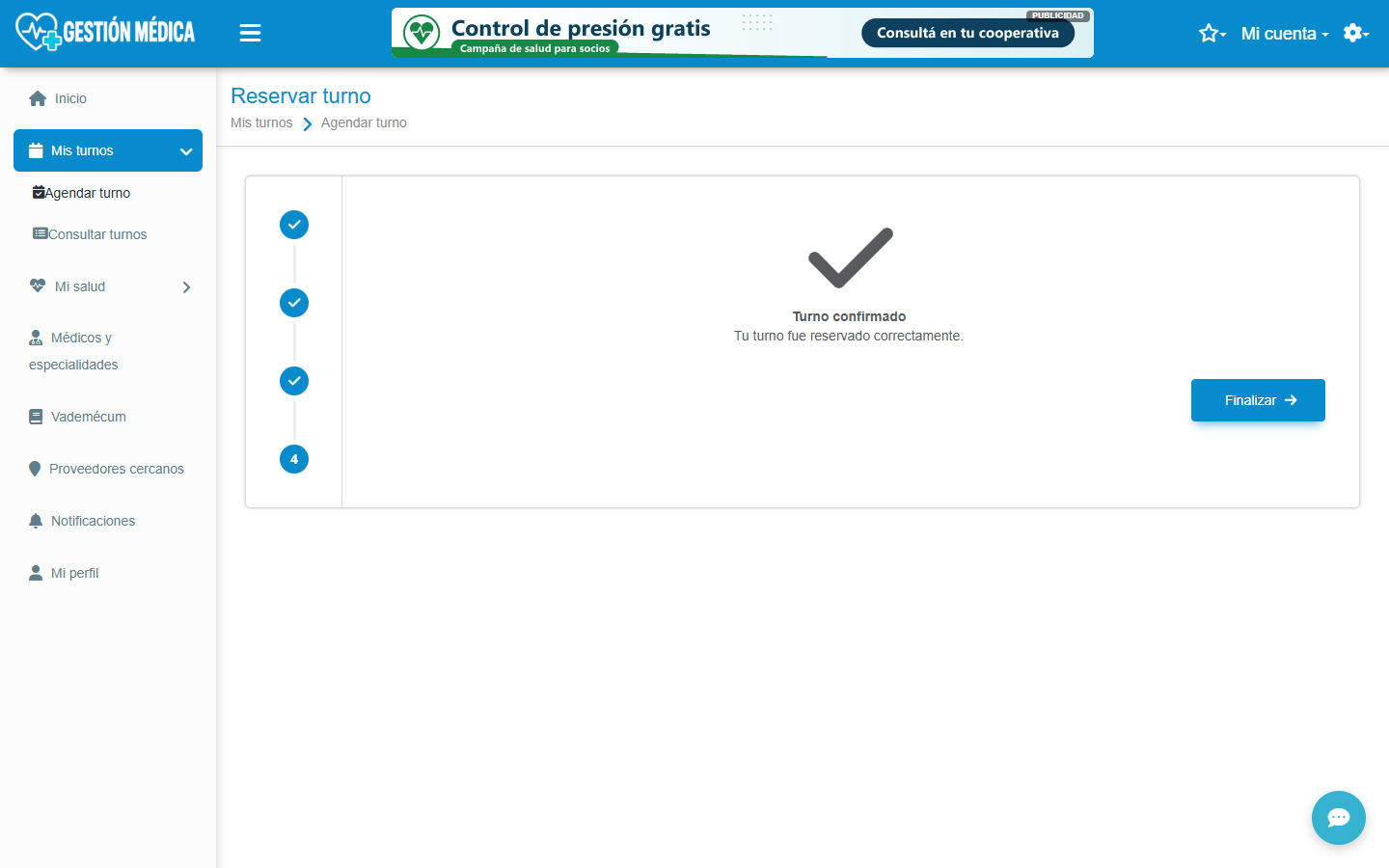
Desde ese momento el turno aparece en Consultar turnos con el estado Pendiente, hasta que el centro de salud lo confirme.